Gastos con OCR e IA (tiques)
Haz la foto del tique con el móvil, súbelo, arrástralo o reenvíalo por correo: la IA lee comercio, NIF, fecha, total, IVA y base, moneda y concepto, propone la categoría y el empleado, y crea el gasto con su tique, agrupado en un informe para enviarlo a aprobar.

▶ En movimiento: un tique de gasto, paso a paso.
- Foto: se hace la foto del tique con el móvil o se sube.
- La IA lee: comercio, NIF, fecha, total, IVA y concepto.
- Informe: los tiques se juntan en un informe de gastos.
- Aprobar: se envía a aprobar y queda contabilizado.
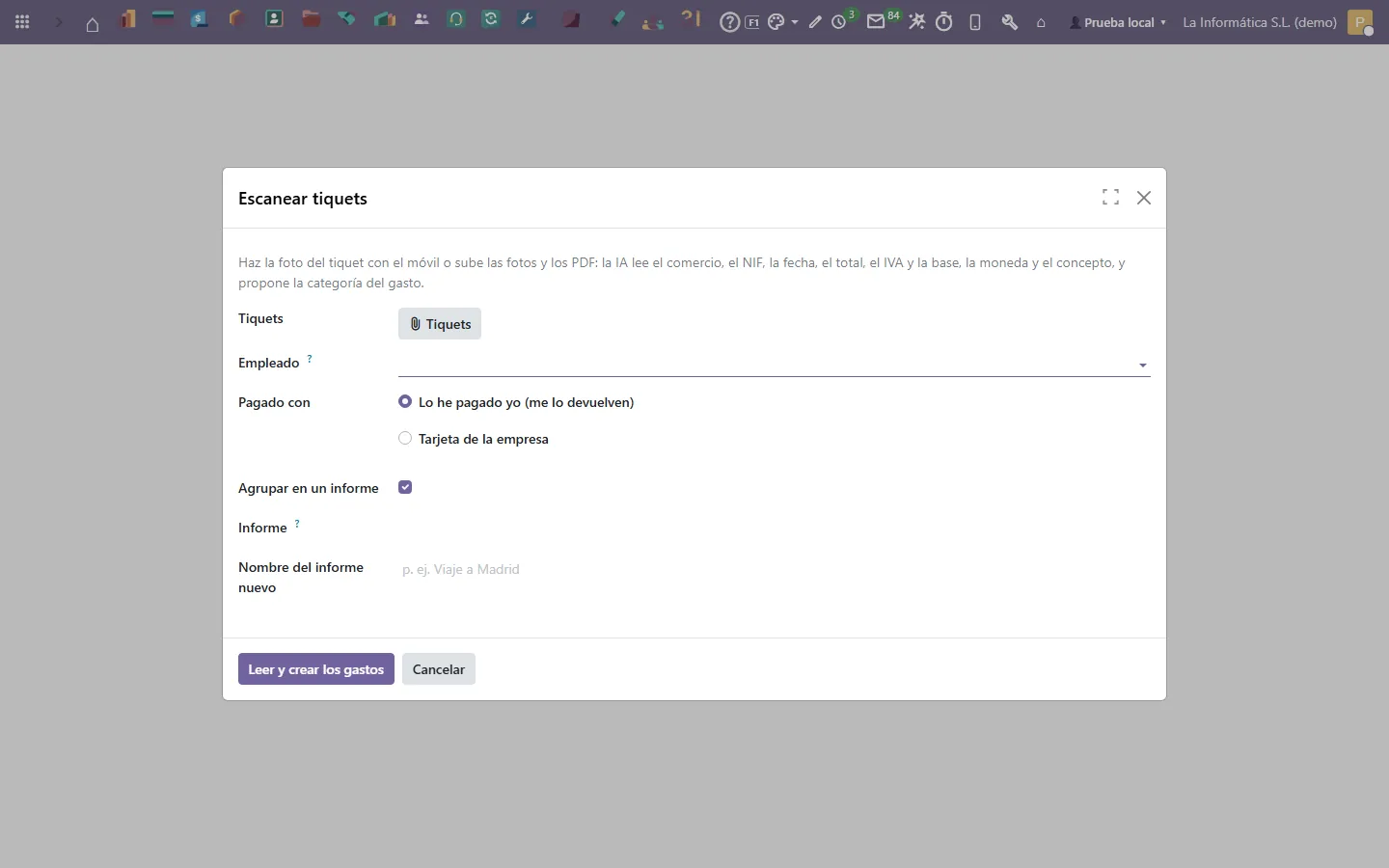
1. Escanear tiques
Compras › Escanear tiques: pensado para el móvil. Pulsa «Tiques», haz la foto (o elige fotos y PDF) y «Leer y crear los gastos».

▶ En movimiento: escanear tiques, punto por punto.
- 1En el móvil, «Tiques» abre la cámara; en el ordenador, elige o arrastra las fotos y los PDF.
- 2Tu empleado sale solo; si lo dejas vacío manda el que proponga la IA. «Lo he pagado yo» o «Tarjeta de la empresa». El informe puede ser uno nuevo (con su nombre) o uno en borrador.
- 3La IA lee cada tique y salen los gastos rellenados dentro del informe.
Cómo se hace
- Haz la foto del tique.
- Revisa empleado y forma de pago.
- Pon nombre al informe (p. ej. «Viaje a Madrid»).
- «Leer y crear los gastos».
2. Qué lee la IA
Comercio y NIF (si el proveedor ya existe, se pone solo), fecha, total pagado, IVA y base, moneda y concepto. Propone la categoría del gasto (entre las categorías sin coste fijo) y el empleado si su nombre sale en el tique. Usa la misma IA y las mismas claves que el escaneo de facturas (Ajustes › Contabilidad GestioERP).
3. Informes de gastos
Compras › Informes de gastos: los gastos de un viaje o de un mes juntos, con su total e IVA. «Escanear tiques» añade más, «Enviar a aprobar» los envía todos, el aprobador pulsa «Aprobar» e «Imprimir» saca el PDF.
4. Subir o arrastrar en la lista de gastos
Compras › Gastos: el botón «Subir» o arrastrar los tiques a la lista crea un gasto por tique y la IA lo lee al momento, como en la app de Gastos de Odoo Enterprise.
5. Por correo
Reenvía el tique al correo de gastos (Ajustes de Gastos › correo entrante) desde el correo de tu ficha de empleado: se crea el gasto y la IA lee el adjunto al llegar.
6. Si la IA no puede leerlo
El gasto queda creado con su tique y un aviso en rojo. Corrige a mano o pulsa «Leer el tique con IA» en la ficha. El filtro «Tiques sin leer» los busca todos.
Preguntas frecuentes
¿Cómo escaneo un tique de gasto?
Compras › Escanear tiques: pulsa «Tiques», haz la foto con el móvil (o sube fotos y PDF) y «Leer y crear los gastos». La IA rellena cada gasto con su tique adjunto.
¿Qué datos lee la IA del tique?
Comercio y NIF (y el proveedor si ya existe), fecha, total pagado, IVA y base, moneda y concepto. También propone la categoría del gasto y el empleado si su nombre sale en el tique.
¿Cómo agrupo varios tiques en un informe?
Al escanear, deja marcado «Agrupar en un informe» y ponle nombre (p. ej. «Viaje a Madrid») o elige uno en borrador. Están en Compras › Informes de gastos, con su total e IVA.
¿Cómo envío los gastos a aprobar?
En el informe, revisa los gastos y pulsa «Enviar a aprobar»: se envían todos los que están en borrador (cada uno con su tique). El aprobador abre el informe y pulsa «Aprobar».
¿Puedo arrastrar los tiques a la lista de gastos?
Sí. En Compras › Gastos, el botón «Subir» o arrastrar las fotos y PDF a la lista crea un gasto por tique y la IA lo lee al momento, como en Odoo Enterprise.
¿Puedo enviar el tique por correo?
Sí: reenvía el tique al correo de gastos (se activa en los Ajustes de Gastos) desde el correo de tu ficha de empleado. Se crea el gasto y la IA lee el adjunto al llegar.
La IA no ha podido leer el tique
El gasto queda creado con su tique y un aviso en rojo. Rellénalo a mano o pulsa «Leer el tique con IA» en la ficha (con una foto más nítida si hace falta). El filtro «Tiques sin leer» los muestra todos.
¿Qué IA usan los tiques?
La misma que el escaneo de facturas: Ajustes › Contabilidad GestioERP (Gemini, Claude, OpenAI, Groq…). Sin clave, los gastos se crean con su tique pero sin rellenar.
¿Quién puede escanear tiques?
En Inicio › Usuarios, en las casillas de Compras: «Gastos: escanear tiques con IA e informes» y «Gastos: aprobar informes de gastos». Quien ya veía los Gastos los recibe al instalar.
¿Cómo imprimo el informe de gastos?
Abre el informe en Compras › Informes de gastos y pulsa «Imprimir»: sale el PDF con cada gasto (fecha, concepto, comercio, NIF, categoría, IVA y total) y los totales.
Haz la foto del tique con el móvil, súbelo, arrástralo o reenvíalo por correo: la IA lee comercio, NIF, fecha, total, IVA y base, moneda y concepto, propone la categoría y el empleado, y crea el gasto con su tique, agrupado en un informe para enviarlo a aprobar.
No hay comentarios por ahora.