Inventario a la fecha con totales
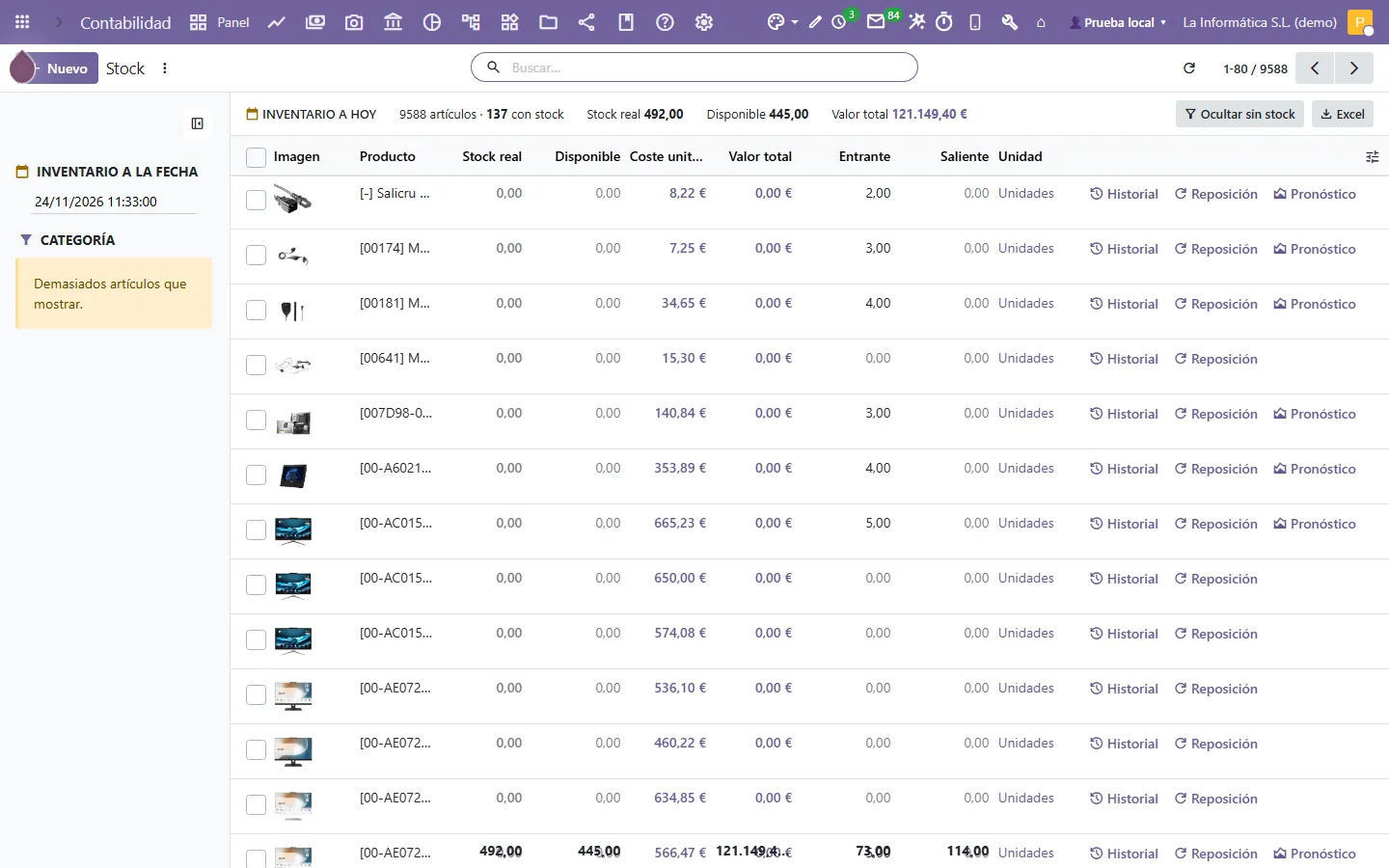
Informe de Stock con totales de unidades y valoración del almacén a la fecha elegida (de todo el inventario, no solo de la página), subtotales al agrupar, filtro «Con stock a la fecha», imagen del artículo y Excel del inventario con fórmulas, subtotales, gráfica y varias hojas.
1. Qué hace este módulo
Completa el informe de Stock de Inventario: lo que vale y cuántas unidades hay en el almacén a la fecha que elijas, con totales de todo el inventario (no solo de la página que ves), subtotales al agrupar y un Excel completo.
Cómo se hace
- Abre Inventario › Informes › Stock.
- Elige la fecha con el botón «Inventario a la fecha» (y, si quieres, un almacén concreto).
- Arriba aparece una franja con los totales de unidades y de valoración a esa fecha.
- Agrupa por categoría o por lo que quieras: cada grupo muestra su subtotal.
- Con «Ocultar sin stock» quitas los artículos a cero y con «Excel» te bajas el inventario con fórmulas.
2. La franja de totales
Una barra fija encima de la lista que suma todo lo que entra en la búsqueda, aunque haya miles de artículos y la lista solo enseñe unos cuantos por página.

▶ En movimiento: la franja de totales, punto por punto.
- 1La fecha del inventario (o «Inventario a hoy» si no has elegido ninguna) y cuántos artículos entran en la búsqueda y cuántos tienen stock a esa fecha.
- 2Total de unidades en el almacén a la fecha, de todos los artículos de la búsqueda.
- 3Unidades disponibles (sin las reservadas). Se oculta en pantallas estrechas.
- 4Valoración total del almacén a la fecha, en la moneda de la empresa. Solo se valora lo que tiene stock.
- 5«Ocultar sin stock» / «Ver también sin stock» alterna el filtro de artículos a cero; «Excel» descarga el inventario (solo si tienes ese permiso).
- 6La lista de siempre del informe de Stock, ahora con una columna de imagen del artículo (opcional). Los totales del pie de la lista también son los de toda la búsqueda; si marcas filas, vuelve a sumar solo las marcadas.
3. Subtotales al agrupar
Al agrupar por categoría u otro campo, cada grupo enseña la suma de unidades y de valor, igual que en una hoja de cálculo.

▶ En movimiento: subtotales al agrupar, punto por punto.
- 1El filtro «Con stock a la fecha» oculta los artículos con cantidad cero; el buscador y los filtros normales siguen funcionando y se respetan en los totales.
- 2Cada fila de grupo suma sus artículos: existencias, disponible, entrante, saliente y valor total.
- 3Abre un grupo para ver sus artículos. Los subtotales se calculan por lotes en el servidor, sin consultar artículo a artículo, así que se mantienen rápidos con catálogos grandes.
4. Excel del inventario
El botón «Excel» descarga el inventario a la fecha con lo que hayas filtrado y buscado, listo para revisar y compartir.

▶ En movimiento: excel del inventario, punto por punto.
- 1Tres hojas. «Inventario»: una fila por artículo con subtotal por categoría y total general. «Por categoría»: artículos, con stock, unidades, valor y porcentaje del valor de cada una. «Resumen»: empresa, almacén, fecha, artículos, unidades y valoración total.
- 2El valor de cada fila es una fórmula (stock × coste unitario), los subtotales y el total usan SUBTOTAL, y hay filtros y paneles fijos. La foto del artículo sale en miniatura, y las filas llevan una línea en blanco antes y después de cada subtotal.
- 3En «Por categoría» hay un gráfico de barras con el valor por categoría.
Cómo se hace
- Pon la fecha y los filtros que quieras en el informe de Stock.
- Pulsa «Excel» en la franja de totales: se descarga el libro con el almacén y la fecha elegidos.
- Si el botón no aparece, falta el permiso «Inventario a la fecha en Excel» en Usuarios internos.
5. Qué cuenta y cómo se valora
Algunos detalles que ayudan a interpretar las cifras.
Cómo se hace
- Las cantidades (stock real, disponible, entrante, saliente) y el valor se calculan a la fecha elegida: no se guardan, se recalculan al abrir.
- Solo se valora lo que tiene stock a esa fecha; un artículo con cantidad cero vale cero.
- El coste unitario del Excel es el valor total entre las unidades; si no hay unidades, el coste del artículo.
- Los kits cuentan por sus componentes, y los artículos que nunca se han movido valen cero sin calcularse, para ir más rápido.
- Solo cambia el informe de Stock: el resto de pantallas de artículos se queda como está.
6. Permisos
El informe lo ven los usuarios con acceso a Inventario; el Excel es un botón aparte.
Cómo se hace
- En Usuarios internos, dentro del panel de Almacén, el botón «Inventario a la fecha en Excel» (almacen.inventario_excel) da o quita la descarga.
- Sin ese permiso el botón «Excel» no aparece y la descarga se rechaza, aunque alguien conozca la dirección.
- Al instalar el módulo, quien ya tenía el permiso «Almacén» recibe también el del Excel.
Preguntas frecuentes
¿Cómo veo el valor del almacén?
Inventario › Informes › Stock: encima de la lista hay una franja con las unidades y el «Valor total» del almacén. Es la suma de todos los artículos de la búsqueda, no solo de la página que ves, y está a la fecha elegida (o a hoy).
¿Cómo veo el stock a una fecha pasada?
En Inventario › Informes › Stock, usa el botón «Inventario a la fecha» de la cabecera y elige la fecha. Las cantidades y el valor se recalculan a ese momento y la franja de totales pone «Inventario a» con la fecha. Para volver a hoy, quita la fecha.
¿Por qué el total no es solo el de la página?
Odoo normalmente solo suma lo que está cargado en pantalla. Aquí el servidor calcula de una vez todos los artículos que entran en los filtros y la búsqueda, y la franja y el pie de la lista muestran ese total. Si marcas filas, el pie vuelve a sumar solo las marcadas.
¿Cómo veo los subtotales por categoría?
En el informe de Stock, usa «Agrupar por» y elige Categoría de producto (o lo que quieras): cada grupo muestra la suma de existencias, disponible, entrante, saliente y valor total. Los subtotales se calculan por lotes, así que no se ralentiza con catálogos grandes.
¿Cómo oculto los artículos sin stock?
Pulsa «Ocultar sin stock» en la franja de totales, o activa el filtro «Con stock a la fecha» del buscador: quita los artículos cuya cantidad a esa fecha es cero. El botón cambia a «Ver también sin stock» para deshacerlo.
¿Cómo descargo el inventario en Excel?
En el informe de Stock, pulsa «Excel» en la franja de totales. Se descarga un libro con la fecha, el almacén, los filtros y la búsqueda actuales y tres hojas: Inventario (con fórmulas, subtotales por categoría, total, filtros y miniatura del artículo), Por categoría (con gráfico) y Resumen.
¿Qué hojas tiene el Excel?
«Inventario»: Foto, Referencia, Producto, Categoría, Unidad, Stock real, Disponible, Entrante, Saliente, Coste unitario y Valor total. «Por categoría»: artículos, con stock, stock real, valor y % del valor, más un gráfico de barras. «Resumen»: empresa, almacén, fecha, artículos, unidades y valoración total del almacén.
¿Por qué no me sale el botón Excel?
El botón es un permiso aparte: en Usuarios internos, en el panel de Almacén, marca «Inventario a la fecha en Excel». Sin él, el botón no aparece y la descarga se rechaza. Quien ya tenía «Almacén» al instalar el módulo lo recibió automáticamente.
¿Cómo se calcula el valor de cada artículo?
Lo calcula Odoo a la fecha elegida con su valoración de inventario; este módulo solo lo suma por lotes. Un artículo sin stock a esa fecha vale cero. En el Excel, el coste unitario es el valor total entre las unidades (o el coste del artículo si no hay unidades) y el valor de cada fila es la fórmula stock × coste.
¿Se puede ver el stock de un solo almacén?
Sí: el informe de Stock de Odoo deja elegir el almacén y la fecha, y esta franja de totales y el Excel respetan los dos. En la hoja «Resumen» del Excel sale el almacén elegido o «Todos los almacenes».
¿Para qué sirve la columna imagen del informe de stock?
La lista del informe de Stock lleva ahora una columna «Imagen» con la foto del artículo (40 px) para reconocerlo de un vistazo. Es una columna opcional: se oculta o muestra desde el selector de columnas de la lista. En el Excel, la foto sale en miniatura de 32 px al principio de cada fila.
¿Funciona con kits y con artículos sin movimientos?
Sí. Los kits cuentan por sus componentes. Para que sea rápido, los artículos que nunca han tenido movimientos ni existencias valen cero sin calcularse, y el valor solo se pide de los que tienen stock a la fecha, todo por lotes y no artículo a artículo.
Informe de Stock con totales de unidades y valoración del almacén a la fecha elegida (de todo el inventario, no solo de la página), subtotales al agrupar, filtro «Con stock a la fecha», imagen del artículo y Excel del inventario con fórmulas, subtotales, gráfica y varias hojas.
No hay comentarios por ahora.
para ser el primero en comentar.