Inicio y paneles
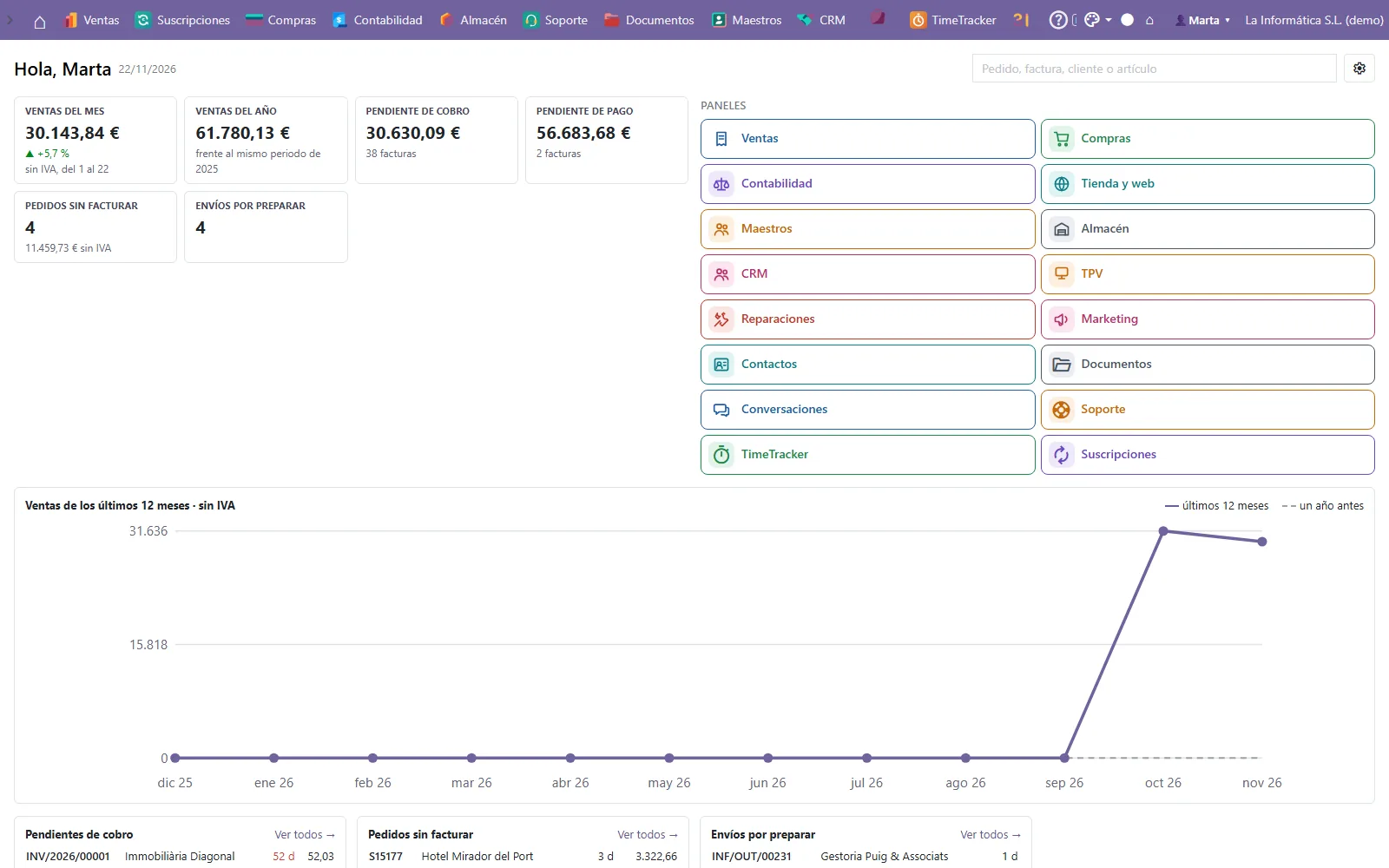
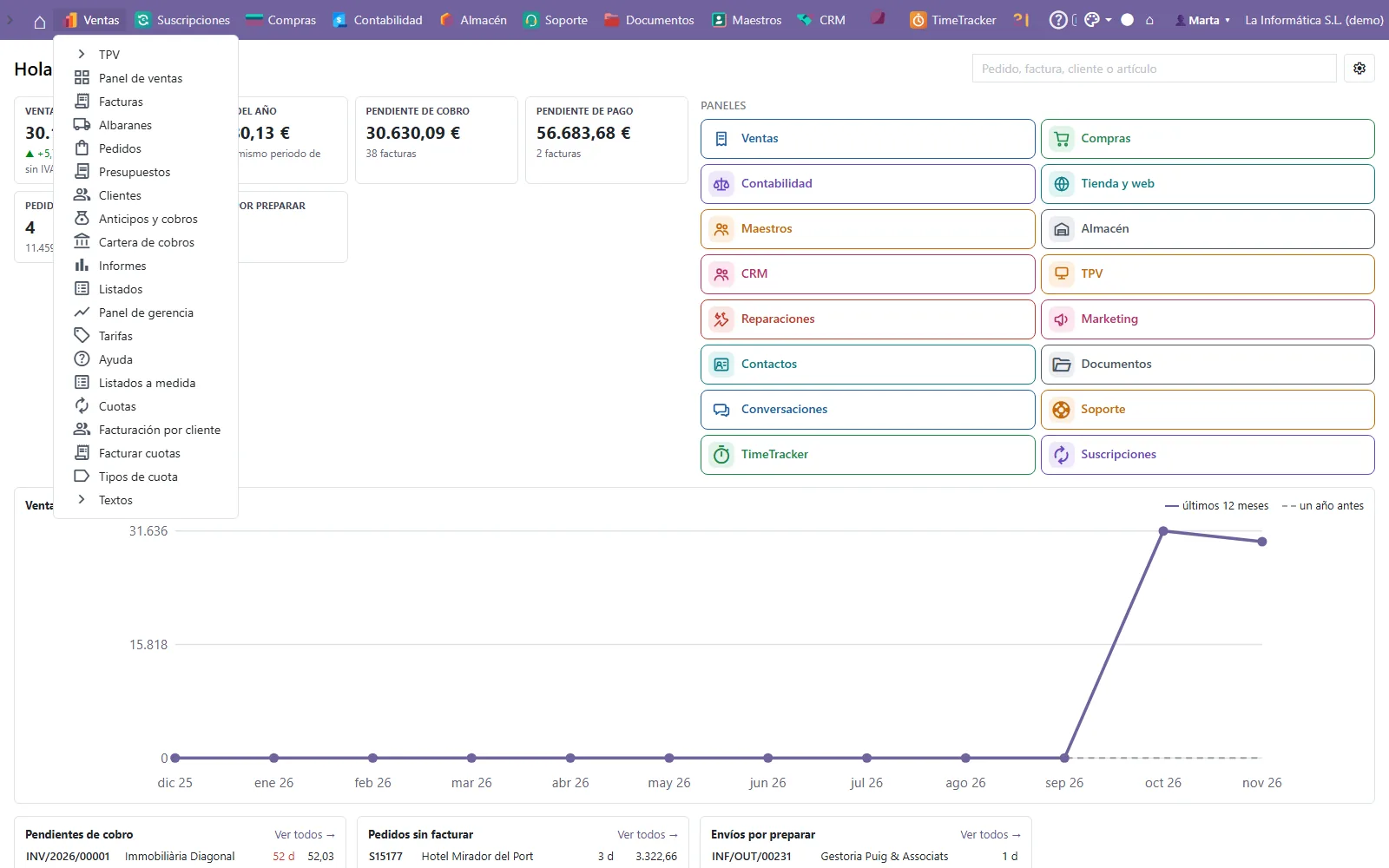
La pantalla de Inicio con recuadros que cada uno monta a su gusto, y un panel para cada área (Ventas, Compras, Almacén, Maestros, Tienda y web…) con cifras, botones, pestañas, filtros y tabla.
1. Inicio
Lo primero que ves al entrar: tus cifras, los paneles y los pendientes. Se monta con recuadros.

▶ En movimiento: inicio, punto por punto.
- 1Escribe un pedido, factura, cliente, NIF o artículo y elige el resultado.
- 2La ruedecita abre «Así queda el panel» para añadir, mover y quitar recuadros.
- 3Ventas del mes y del año con la variación, lo pendiente de cobro y de pago.
- 4Un botón por área: abre su panel.
- 5La línea de ventas contra el año anterior.
- 6Lo más antiguo que espera: pulsa «Ver todos» para la lista completa.
Cómo se hace
- Pulsa la ruedecita ⚙ de arriba a la derecha.
- «+ Añadir al panel…» y elige un recuadro (el ojo lo enseña antes).
- Arrastra cada recuadro por su asa ≡; «◧ Media / ▭ Entera» cambia el ancho; la cruz lo quita.
- «Guardar el panel» (o «Guardar para todos» si eres administrador).
Teclado
| ? | Ayuda del teclado |
| ←↑→↓ | Moverse por cifras, botones y filas |
| Intro | Abrir |
| Esc | Volver atrás |
| Alt + número | Abrir el menú de arriba |
2. Los paneles de cada área
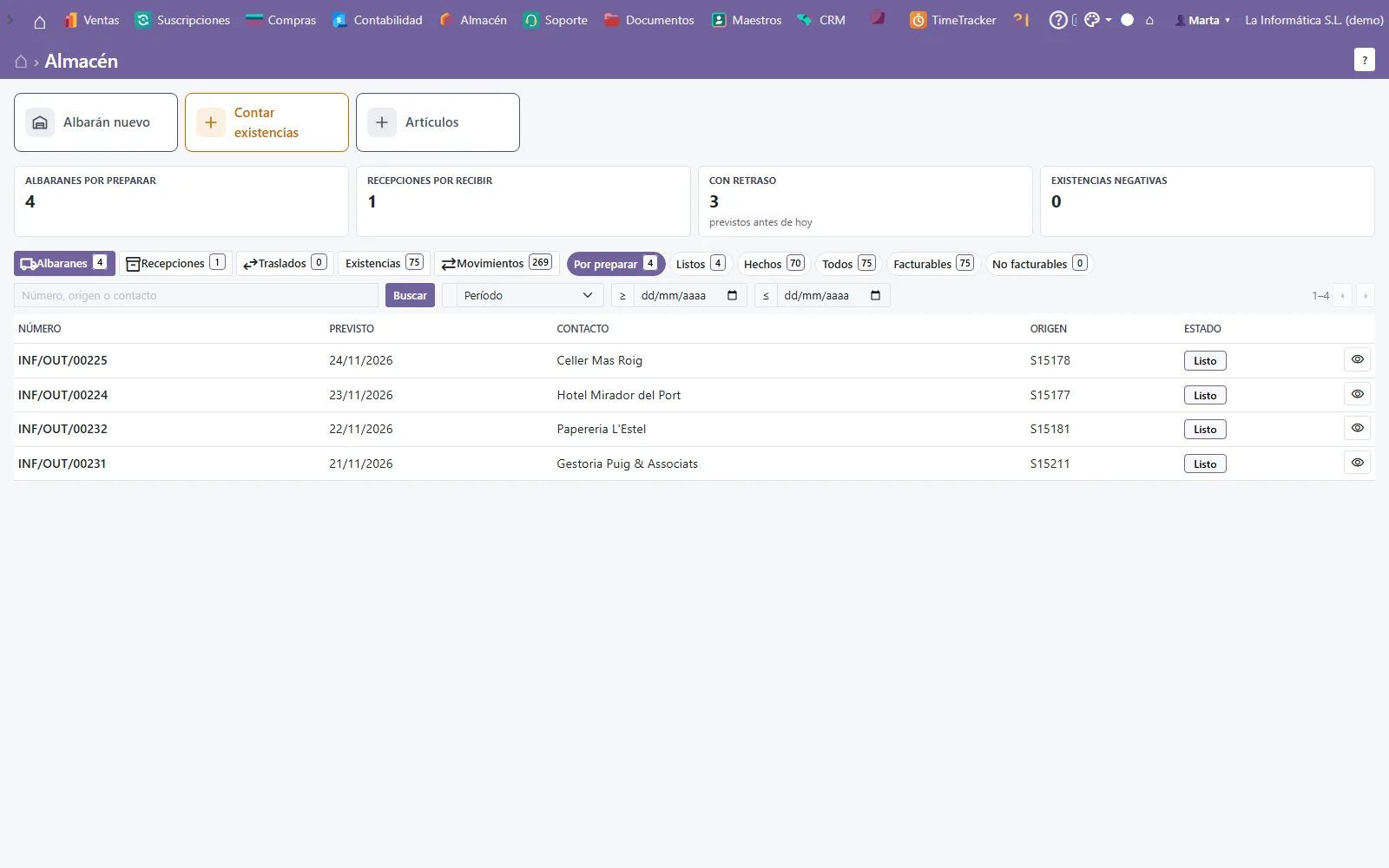
Todos funcionan igual.

▶ En movimiento: los paneles de cada área, punto por punto.
- 1Las cifras del área; pulsa una para ver su lista.
- 2Los botones de lo que más se hace (nuevo documento, escanear…).
- 3Las pestañas: cada una es una lista (presupuestos, pedidos, albaranes, facturas…).
- 4El buscador busca en la pestaña abierta (número, cliente, NIF…).
- 5Los filtros rápidos de la pestaña con su contador.
- 6La tabla: pulsa una fila para abrirla; el ojo enseña el PDF en una ventana.
Teclado
| ↓ desde el buscador | Bajar a la tabla |
| Av Pág / Re Pág | Saltar 10 filas o de página |
3. Usuarios internos
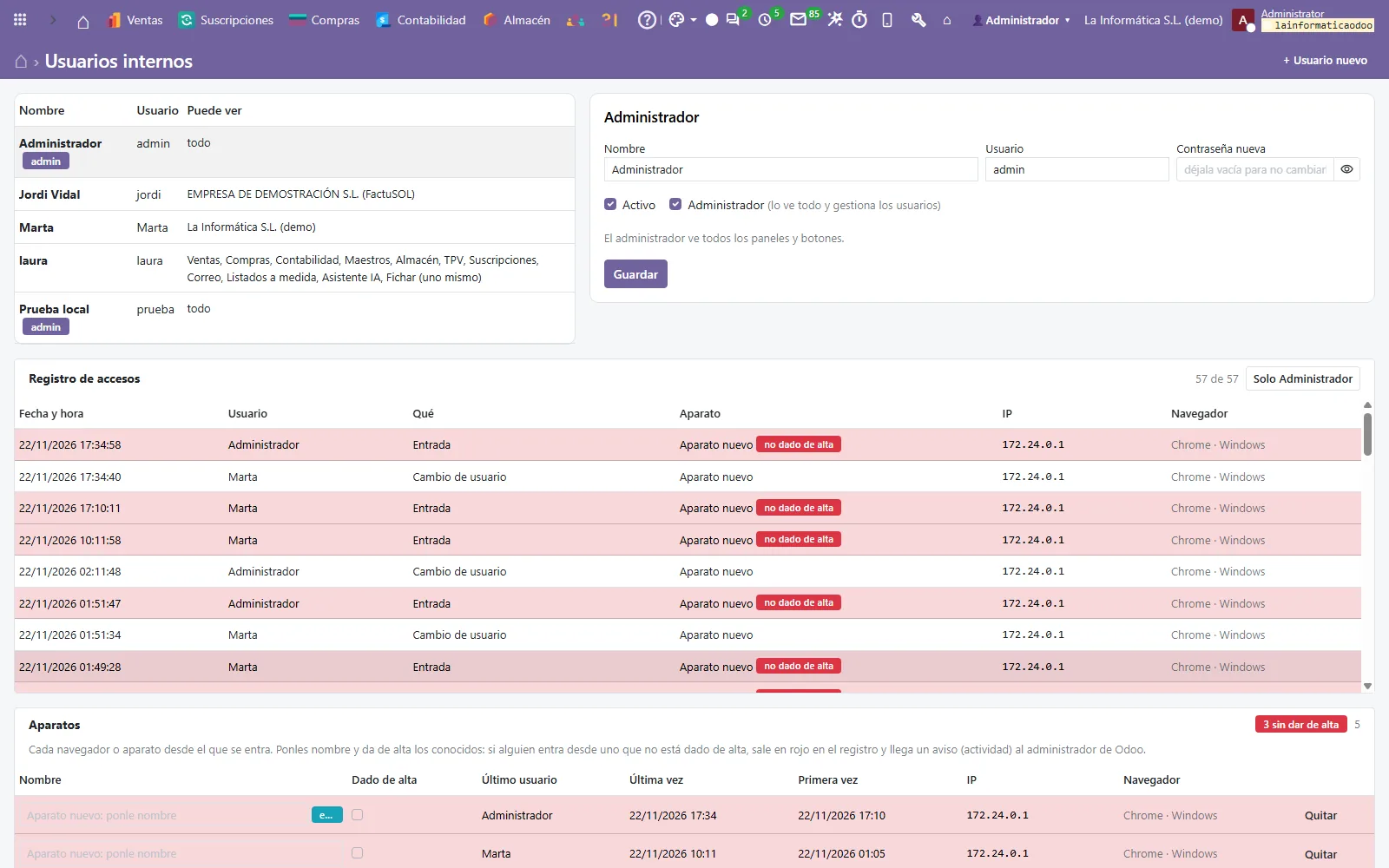
Varias personas entran con el mismo usuario de Odoo y cada una tiene sus permisos: paneles, botones y opciones de cada módulo. Solo el administrador los gestiona.

▶ En movimiento: usuarios internos, punto por punto.
- 1Cada persona con su nombre, su clave y si es administrador.
- 2Marca los paneles y, dentro, los botones que puede usar. Lo que no tiene no le sale.
4. El buscador del inicio
Escribe en el buscador de Inicio un número de pedido o factura, un cliente, un NIF o un artículo y pulsa el resultado.
5. Los números del mes
El recuadro «Los números del mes» de Inicio: ventas del mes y del año (sin IVA) con la variación, lo pendiente de cobro y de pago, pedidos sin facturar y envíos. Pulsa una cifra para su lista.
6. El recuadro el año en tres cifras
Añade el recuadro «El año, en tres cifras» con la ruedecita de Inicio: ingresos, compras y gastos y el beneficio con el margen, de la contabilidad.
7. Los recuadros de gerencia del inicio
En «Montar el panel», «+ Añadir al panel…» tiene los recuadros del Panel de gerencia: quién compra más, cómo va el cobro, quién vende, qué familia deja más, qué días se vende, clientes enfriados, por debajo del mínimo, IVA por trimestre, cómo va el año, a quién se le compra más y el almacén.
8. El panel de ventas
Inicio › Ventas: cifras, botones (presupuesto, pedido, albarán y factura nuevos, clientes, TPV, análisis) y pestañas de presupuestos, pedidos, albaranes, facturas y cobros.
9. El panel de compras
Inicio › Compras: pedido nuevo, factura de proveedor, escanear facturas, proveedores, y pestañas de peticiones, pedidos, recepciones, facturas y pagos.
10. El panel de maestros
Inicio › Maestros: pestañas de clientes, proveedores, artículos (con foto), familias (con foto), atributos, almacenes, transportistas y plazos de pago.
11. El panel de tienda y web
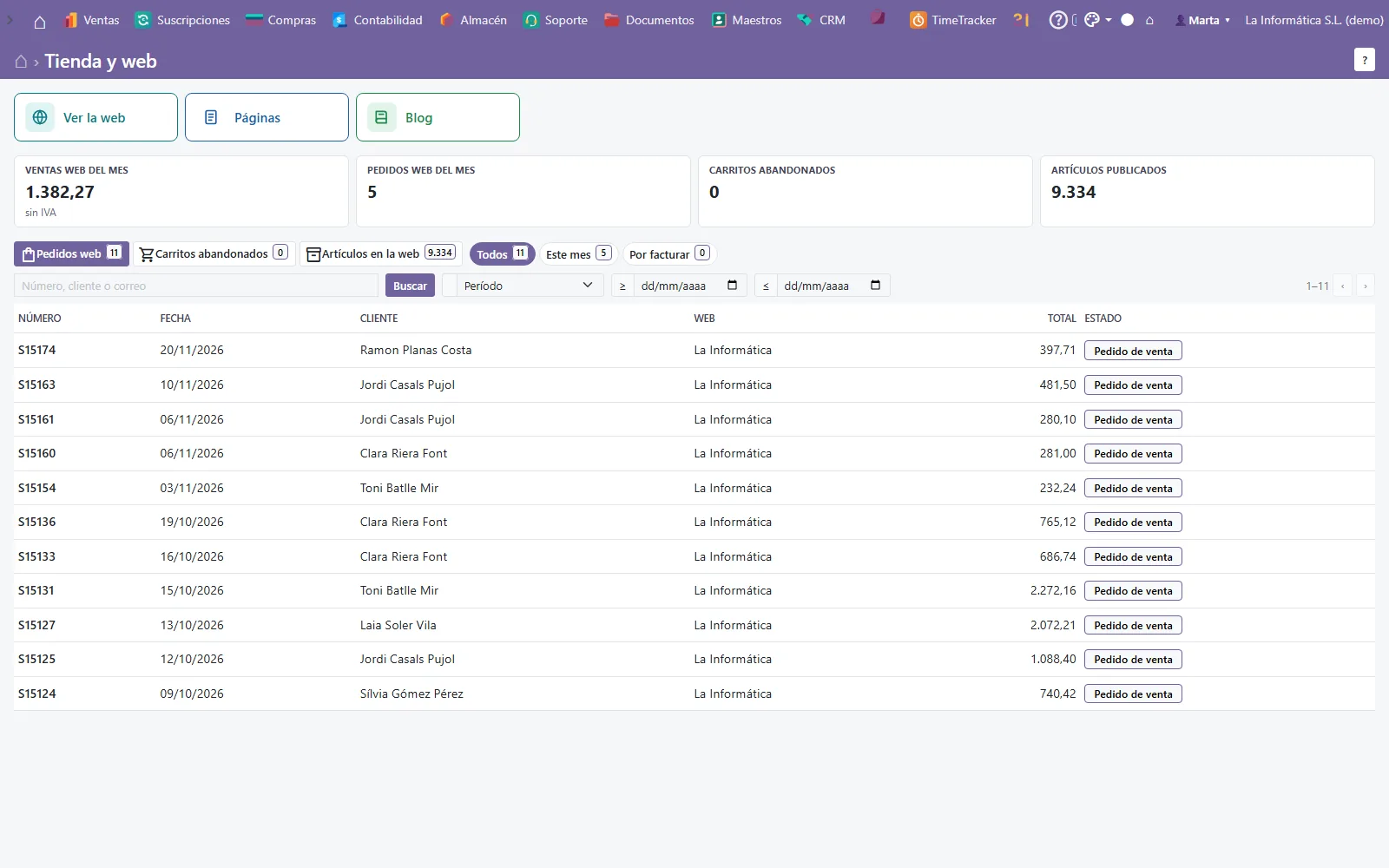
Inicio › Tienda y web: ver y editar la web, páginas, blog, artículos en la web y pedidos y carritos de la tienda.
12. El menú documentos
Arriba, Documentos › Archivos o Carpetas (gestor documental DMS). Necesita el permiso «documentos» en Usuarios internos.
13. Los iconos del menú
Cada opción de los desplegables lleva su icono. Alt + número abre el menú de arriba, ↑↓ recorren sus opciones y ←→ pasan al menú de al lado.
14. La casa de arriba
Pulsa la casa ⌂ de arriba a la izquierda o la del principio del camino (⌂ › Ventas…); Esc vuelve a la pantalla anterior.
15. El botón pedido nuevo
Inicio › Ventas › «Pedido nuevo», o «Albarán nuevo» para una entrega suelta. Se dan o se quitan en Usuarios internos (Ventas › Pedido nuevo / Albarán nuevo).
Preguntas frecuentes
¿Cómo monto mi pantalla de inicio?
En Inicio pulsa la ruedecita ⚙. Con «+ Añadir al panel…» eliges recuadros (el ojo los enseña antes), los arrastras por el asa ≡, «◧ Media / ▭ Entera» cambia el ancho y la cruz los quita. Al acabar, «Guardar el panel».
¿Cómo doy permisos a un empleado?
Inicio › Usuarios internos (solo administrador). Crea la persona con su clave y marca los paneles y botones que puede usar: lo que no tiene marcado no le sale ni en los menús ni en las pantallas.
¿Cómo veo un documento sin abrirlo?
En las tablas de los paneles, el botón del ojo de cada fila abre el PDF en una ventana encima, con «Descargar» y «Abrir». Esc la cierra.
¿Qué teclas puedo usar?
Pulsa «?» en cualquier pantalla para ver la ayuda del teclado. Flechas para moverte, Intro para abrir, Esc para volver, Alt + número para el menú de arriba y Av Pág / Re Pág para saltar en las listas.
¿Cómo busco una factura o un cliente?
Escribe en el buscador de Inicio un número de pedido o factura, un cliente, un NIF o un artículo y pulsa el resultado.
¿Cómo veo las ventas del mes?
El recuadro «Los números del mes» de Inicio: ventas del mes y del año (sin IVA) con la variación, lo pendiente de cobro y de pago, pedidos sin facturar y envíos. Pulsa una cifra para su lista.
¿Cómo veo ingresos, gastos y beneficio del año?
Añade el recuadro «El año, en tres cifras» con la ruedecita de Inicio: ingresos, compras y gastos y el beneficio con el margen, de la contabilidad.
¿Cómo pongo quién compra más o los clientes enfriados en el inicio?
En «Montar el panel», «+ Añadir al panel…» tiene los recuadros del Panel de gerencia: quién compra más, cómo va el cobro, quién vende, qué familia deja más, qué días se vende, clientes enfriados, por debajo del mínimo, IVA por trimestre, cómo va el año, a quién se le compra más y el almacén.
¿Cómo abro el panel de ventas?
Inicio › Ventas: cifras, botones (presupuesto, pedido, albarán y factura nuevos, clientes, TPV, análisis) y pestañas de presupuestos, pedidos, albaranes, facturas y cobros.
¿Cómo abro el panel de compras?
Inicio › Compras: pedido nuevo, factura de proveedor, escanear facturas, proveedores, y pestañas de peticiones, pedidos, recepciones, facturas y pagos.
¿Cómo veo los clientes y artículos?
Inicio › Maestros: pestañas de clientes, proveedores, artículos (con foto), familias (con foto), atributos, almacenes, transportistas y plazos de pago.
¿Cómo veo los pedidos de la web?
Inicio › Tienda y web: ver y editar la web, páginas, blog, artículos en la web y pedidos y carritos de la tienda.
¿Cómo abro los documentos guardados?
Arriba, Documentos › Archivos o Carpetas (gestor documental DMS). Necesita el permiso «documentos» en Usuarios internos.
¿Cómo abro un menú con el teclado?
Cada opción de los desplegables lleva su icono. Alt + número abre el menú de arriba, ↑↓ recorren sus opciones y ←→ pasan al menú de al lado.
¿Cómo vuelvo al inicio?
Pulsa la casa ⌂ de arriba a la izquierda o la del principio del camino (⌂ › Ventas…); Esc vuelve a la pantalla anterior.
¿Cómo hago un pedido de venta directo?
Inicio › Ventas › «Pedido nuevo», o «Albarán nuevo» para una entrega suelta. Se dan o se quitan en Usuarios internos (Ventas › Pedido nuevo / Albarán nuevo).
¿Por qué no veo Inicio y paneles?
Si no lo ves, a tu usuario interno le falta el permiso «el del panel de cada área»: el administrador lo da en Inicio › Usuarios internos. Si el módulo no está instalado tampoco sale.
La pantalla de Inicio con recuadros que cada uno monta a su gusto, y un panel para cada área (Ventas, Compras, Almacén, Maestros, Tienda y web…) con cifras, botones, pestañas, filtros y tabla.
No hay comentarios por ahora.
para ser el primero en comentar.